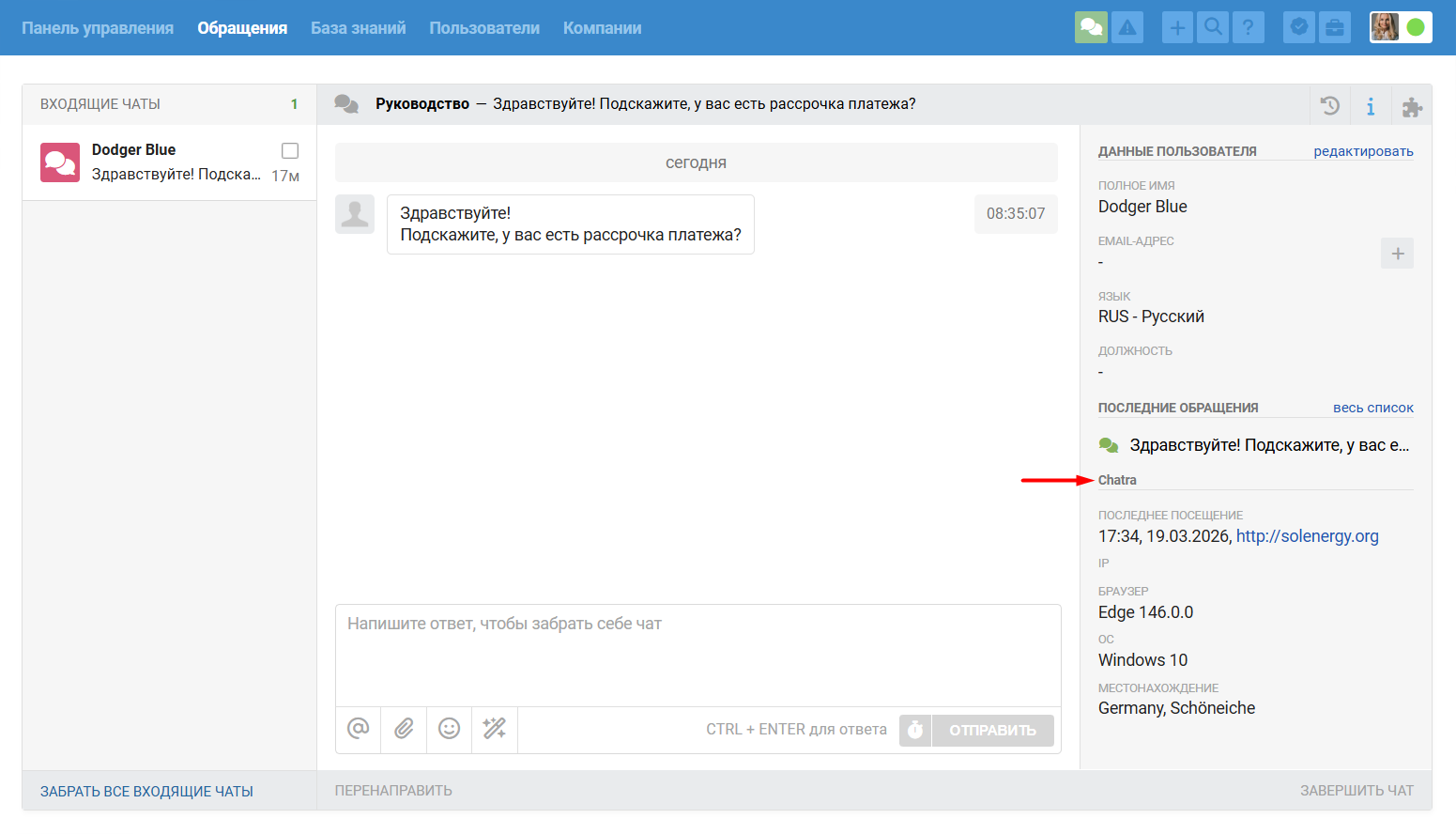
Онлайн-чат подключается через интеграцию с сервисами Chatra или Chaport. В итоге сотрудники смогут вести чат с пользователями прямо из Омнидеска, по аналогии с другими каналами для общения в режиме реального времени (мессенджеры, соцсети), то есть без переключения на сторонние приложения.
Большинство онлайн-чатов не позволяют вести переписку в реальном времени через сторонние сервисы, а разрешают только получать завершенные чаты через API: в таком случае сотрудникам придется работать с чатами в отдельном сервисе, из-за чего смысл интеграции теряется.
Если у вас есть онлайн-чат собственной разработки или вы нашли онлайн-чат, который по аналогии с Chatra или Chaport позволяет вести переписку через сторонние сервисы, вы можете подключить его к Омнидеску через кастомные каналы.
Особенности канала «Онлайн-чат»
1. Онлайн-чат зависит от сессии в браузере пользователя. Если пользователь закрыл страницу, сотрудник может продолжить отвечать, но пользователь увидит новые сообщения только при повторном открытии сайта в том же браузере и без очистки данных.
Переписка может не сохраниться для пользователя, если он:
- очистил данные браузера;
- открыл сайт в другом браузере или с другого устройства;
- использовал режим инкогнито.
Чтобы связать переписку с конкретным пользователем, а не только с cookie браузера, можно использовать JavaScript API соответствующего сервиса.
2. В рамках канала «Онлайн-чат» нет уведомления о том, что пользователь закрыл вкладку с виджетом. Если у вас нет других контактных данных, связаться с пользователем повторно не получится. Чтобы снизить риск потери контакта, можно запрашивать email заранее через пречат-форму или уже в ходе диалога с помощью правила в Омнидеске.
Инструкции по подключению
В отдельных статьях мы пошагово описали подключение интеграций и нюансы их работы.
Принципиальное отличие сервисов в том, что Chatra не принимает платежи от клиентов из РФ и не хранит данные пользователей в РФ.
Общие моменты
Как выглядят обращения из онлайн-чата в Омнидеске
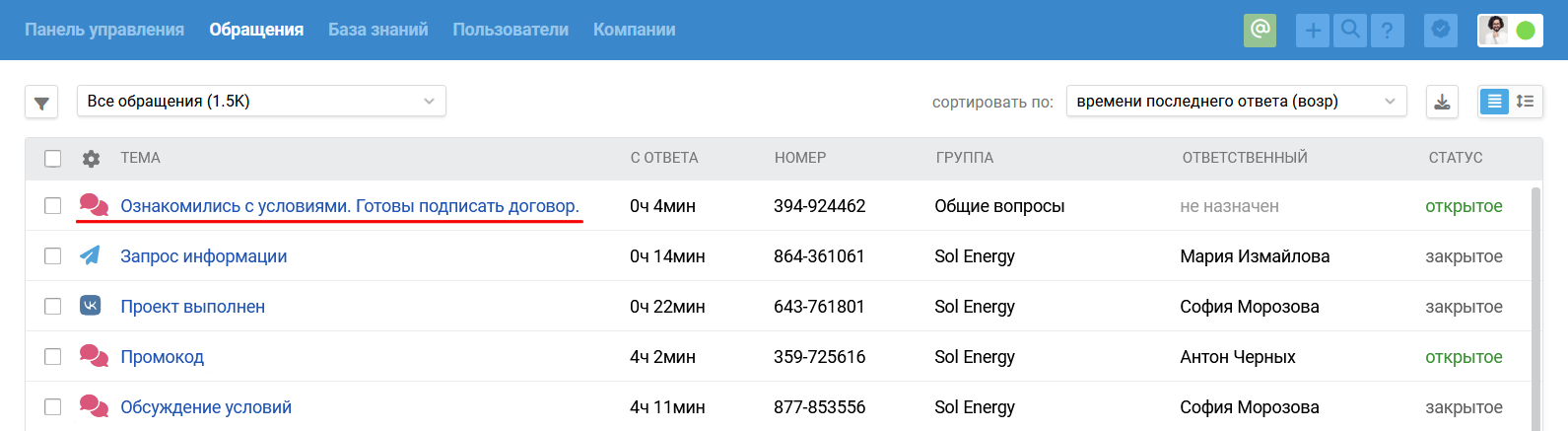
В общем списке обращений отображаются только те обращения, по которым ведется асинхронное общение, когда каждая сторона отвечает тогда, когда может. Чаты в режиме реального времени обрабатываются через отдельный интерфейс.
Когда поступает новый чат — например, из WhatsApp, Telegram, Viber, Slack, ВК- или Facebook-сообщений, онлайн-чата и других синхронных каналов, в правом верхнем углу аккаунта сотрудника появляется зеленая иконка. Именно через нее отображаются входящие чаты и новые ответы в чатах.

В общем списке обращений чаты тоже отображаются, но не сразу, а только после завершения.
Завершенный — это состояние чата, противоположное активному. Когда чат завершается, он пропадает из списка активных чатов и переносится в общий список обращений.
Чат может завершиться:
- если сотрудник самостоятельно завершает чат по ссылке «завершить чат» в правом нижнем углу;
- через 10 минут бездействия обеих сторон, если используется значение по умолчанию;
- при срабатывании одного из правил автоматизации, в котором есть действие «завершить чат и выставить статус», например если вы хотите сразу видеть чаты в общем списке.
Синхронное и асинхронное общение разделены специально, поскольку у разных каналов разная логика ожидания ответа. Например, при обращении по почте пользователь обычно готов ждать несколько часов, а в чате даже несколько минут могут восприниматься как слишком долгое ожидание.
Доступ к каналу для сотрудников
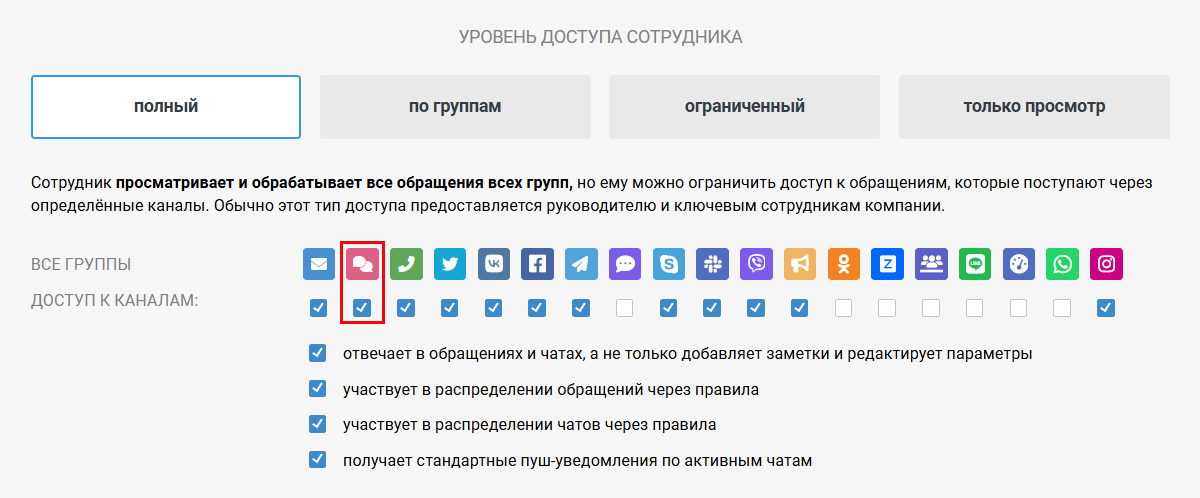
Интеграция с онлайн-чатом отображается в Омнидеске как канал «Онлайн-чат». Если у сотрудников нет к нему доступа, откройте настройки по пути: аккаунт администратора — раздел «Команда» — подраздел «Сотрудники» — редактирование сотрудника / роли — блок «Уровень доступа».
В этом блоке для канала «Онлайн-чат» отметьте чекбокс у тех сотрудников или ролей, которые должны работать с обращениями канала.
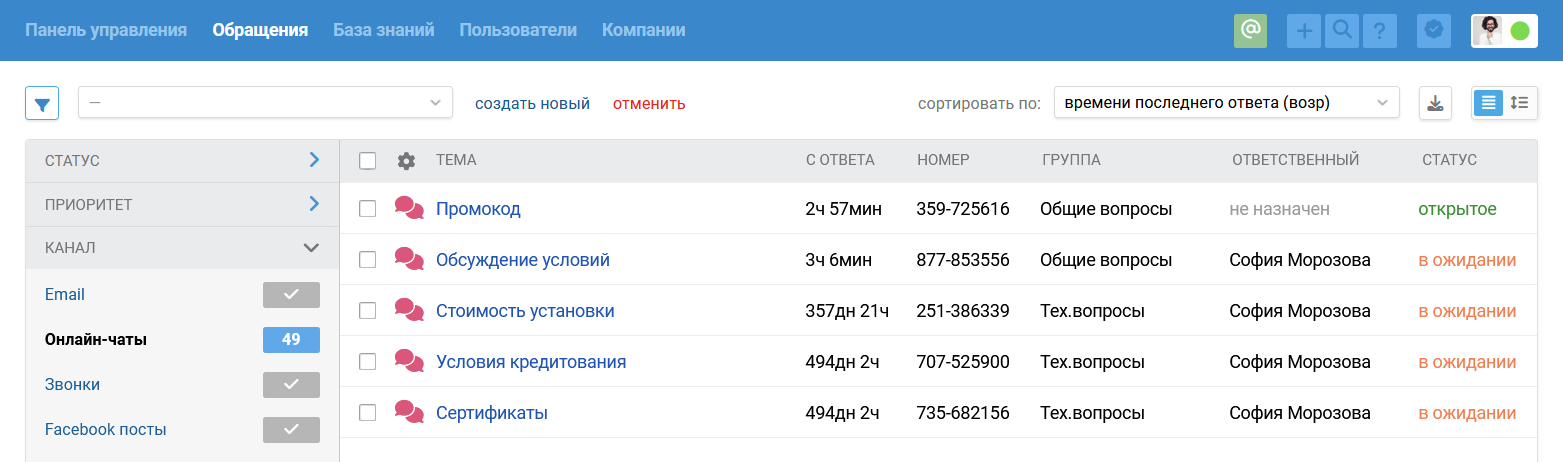
В аккаунте сотрудника обращения канала можно найти через фильтр по каналу «Онлайн-чаты».
Панель с данными интеграции
В форме настройки интеграции есть возможность выбрать, где будут отображаться данные, которые передает нам подключенный сервис.
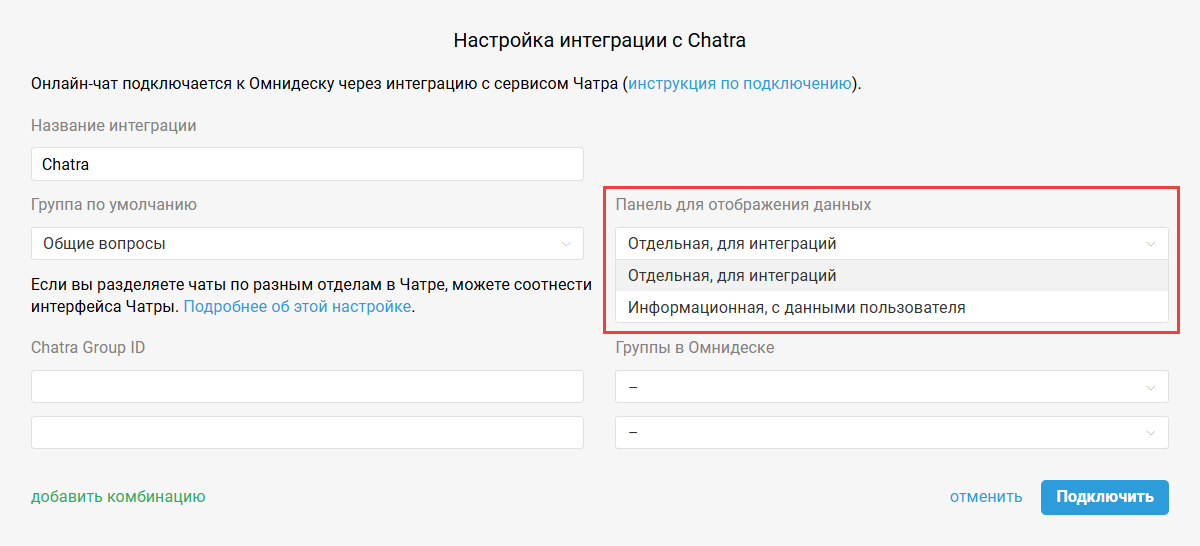
При выборе варианта «Отдельная, для интеграций» в правом верхнем углу обращения появляется дополнительная иконка (рядом с иконкой «Данные пользователя») для активации панели интеграций.
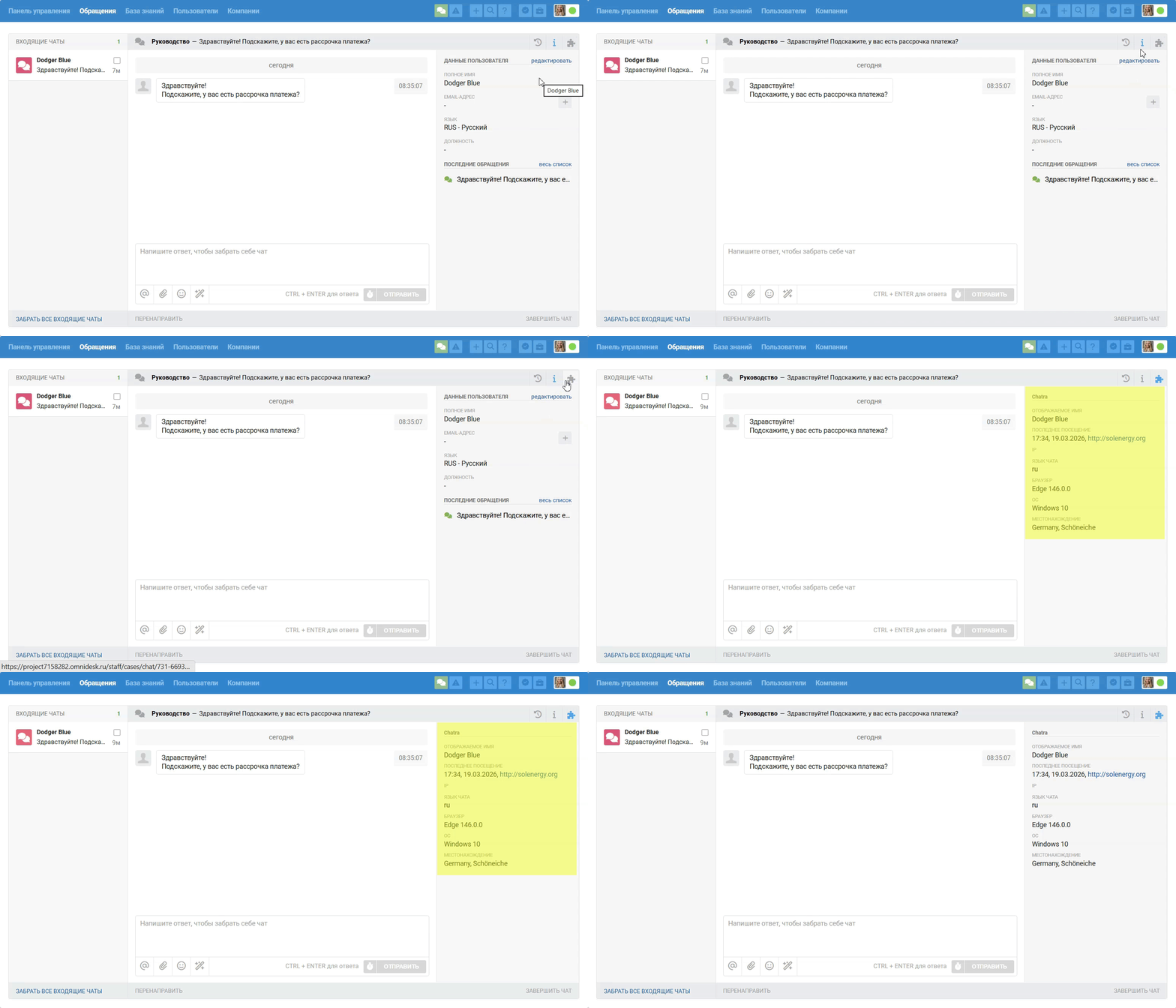
Если выбрать «Информационная, с данными пользователя», то данные разместятся в нижней части информационной панели, сразу под блоком «Последние обращения».