Прежде чем приступить к настройкам, рекомендуем ознакомиться со статьей об общей логике правил автоматизации в Омнидеске или посмотреть краткое видеоруководство по правилам
Если клиент написал вам сначала по почте, а после связался через соцсеть или мессенджер (Facebook-сообщения, ВКонтакте-сообщения, Телеграм, Viber, Slack и т. д.), запросите в чате его email-адрес, чтобы связать данные и видеть историю переписки по всем каналам:

В Omnidesk по каждому каналу связи, через который клиент обращается в поддержку, автоматически создается отдельный профиль пользователя с уникальным user_id.
Например, один и тот же клиент может:
- написать на подключенную к Омнидеску электронную почту → будет создан профиль по каналу Email;
- написать в Telegram-бот → будет создан профиль по каналу Telegram;
- позвонить по телефону → будет создан профиль по каналу «Звонки».
Все такие профили хранятся в базе данных раздельно и имеют разные user_id. При этом профили можно связывать через:
- указание одного и того же email-адреса или номера телефона вручную;
- API;
- импорт контактов с помощью файла CSV.
После связывания профилей в панели с данными пользователя отображаются последние пять обращений по всем каналам и ссылка «весь список» для быстрого перехода на страницу клиента в разделе «Пользователи»: там есть сводные данные о нем и список всех его обращений по связанным каналам.
⚠️ Никогда не указывайте в данных клиента номера телефонов компании, почтовые ящики вида [email protected] и другие неуникальные контакты. Если вам необходимо зафиксировать такую информацию, используйте стандартное поле «Заметки» или отдельное кастомное текстовое поле с принадлежностью к пользователю, созданное для этой цели. Подробнее про поля данных тут.
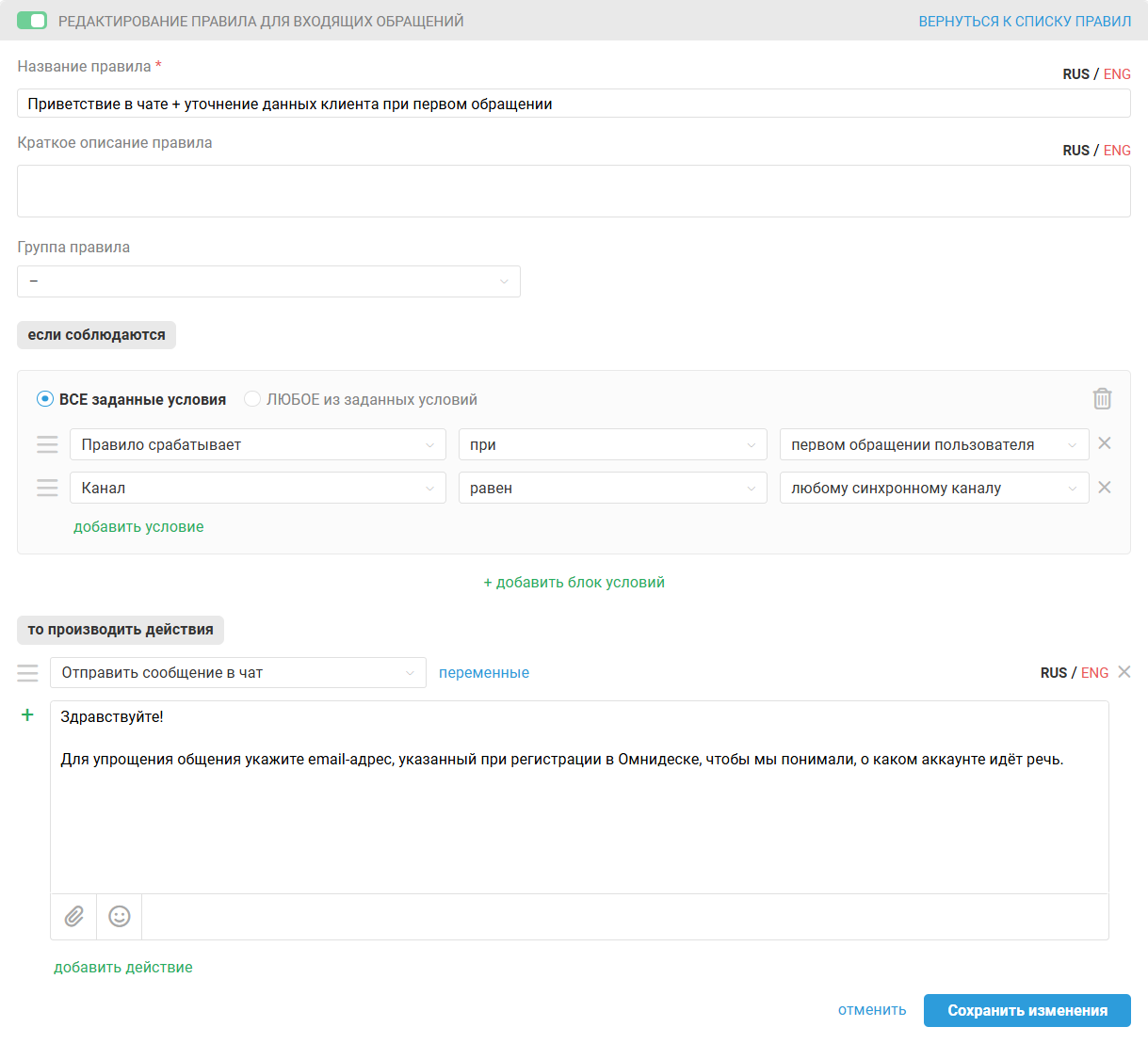
1. Чтобы при первом обращении клиента через чат автоматически отправлять сообщение для уточнения данных (email-адреса или телефона), создайте правило для входящих обращений со следующими условиями:
2. Для имейла при желании вы можете настроить проверку ответа пользователя: если сообщение содержит символ @, переводить общение на сотрудника, а если нет — повторно отправлять ему просьбу об уточнении данных. Сделать это можно с помощью набора правил:
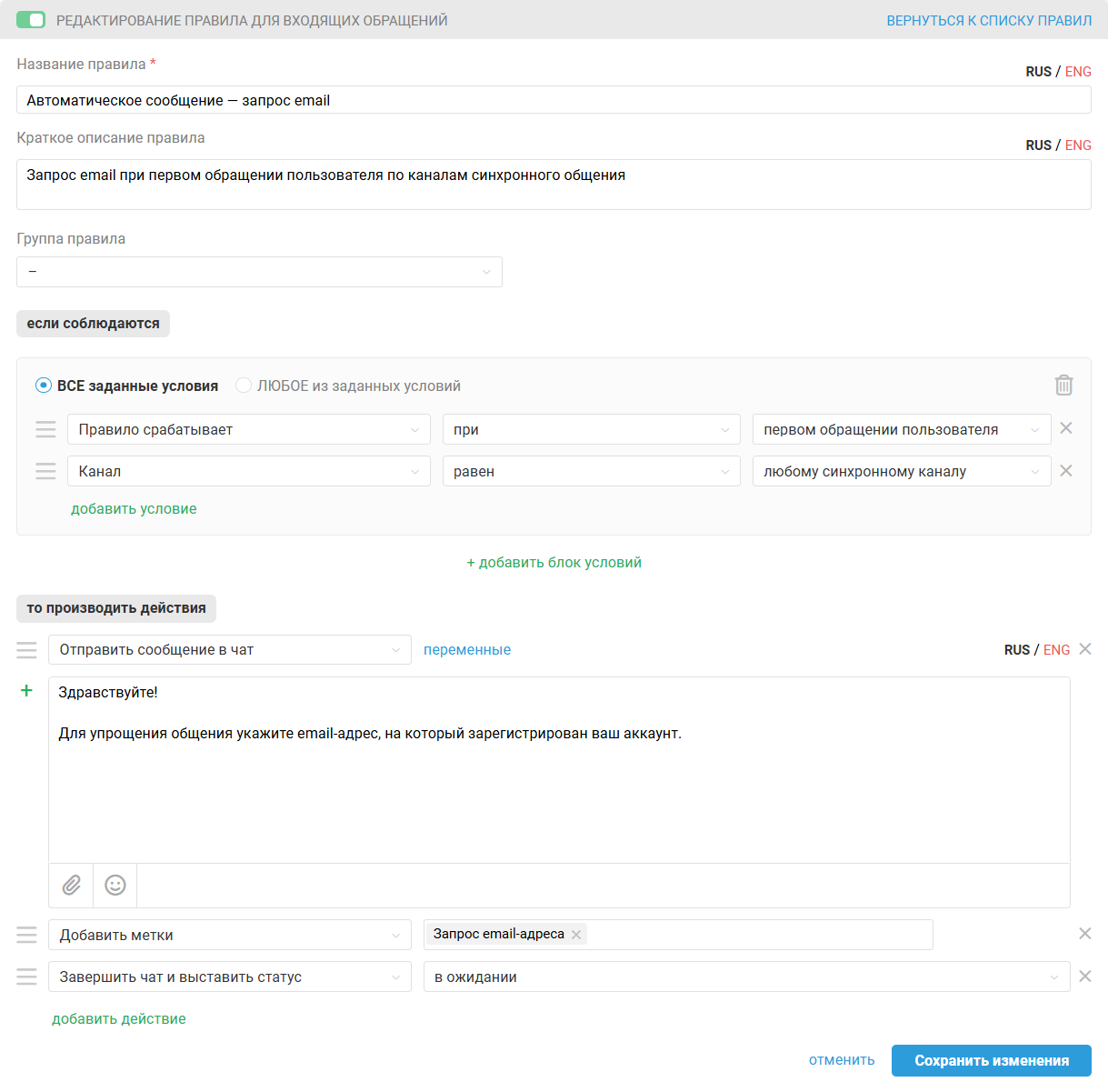
а. В правило для уточнения данных, о котором мы говорили в пункте 1, добавьте действие «Добавить метки» — «запрос email». Чтобы сотрудник не отвлекался на обращение, пока пользователь уточняет свои данные, вы можете автоматически завершать чат и выставлять для него статус «В ожидании».
В блок «Любые из заданных условий» добавьте те каналы синхронного общения, для которых вам нужна такая логика:
б. Далее нужно создать правило для изменённых обращений, которое будет проверять ответ пользователя на наличие @ в тексте ответа:
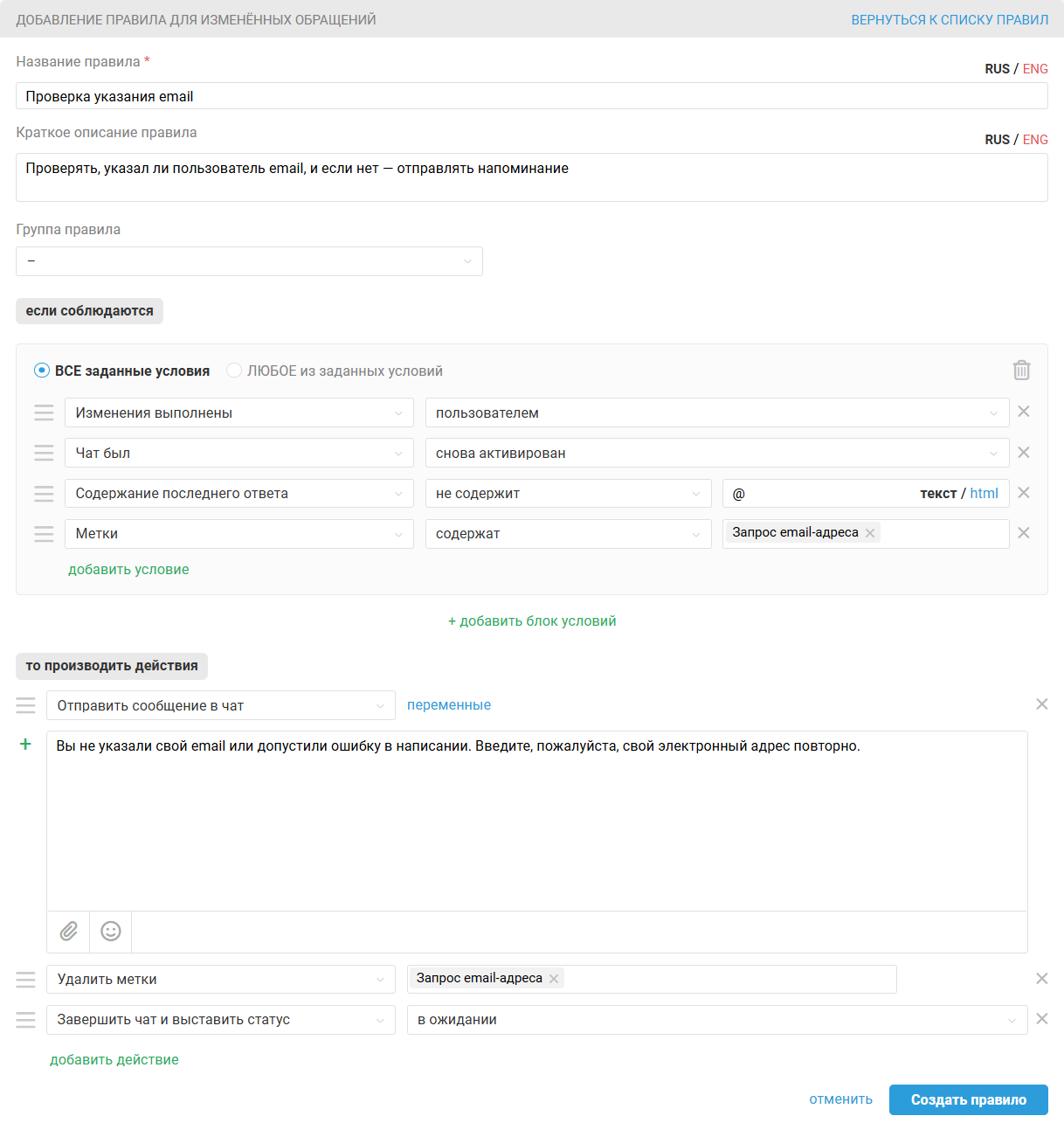
Если вы хотите, чтобы на этом этапе сотрудник подключался к общению вне зависимости от того, отправил пользователь имейл или нет, то удалите из правила действие «Завершить чат и выставить статус — в ожидании». Если же, напротив, общение с клиентом, который не указал свои данные, для вас не имеет смысла, уберите действие «Удалить метки — запрос email», и напоминание будет отправляться пользователю до тех пор, пока он не укажет символ @ в своем ответе.
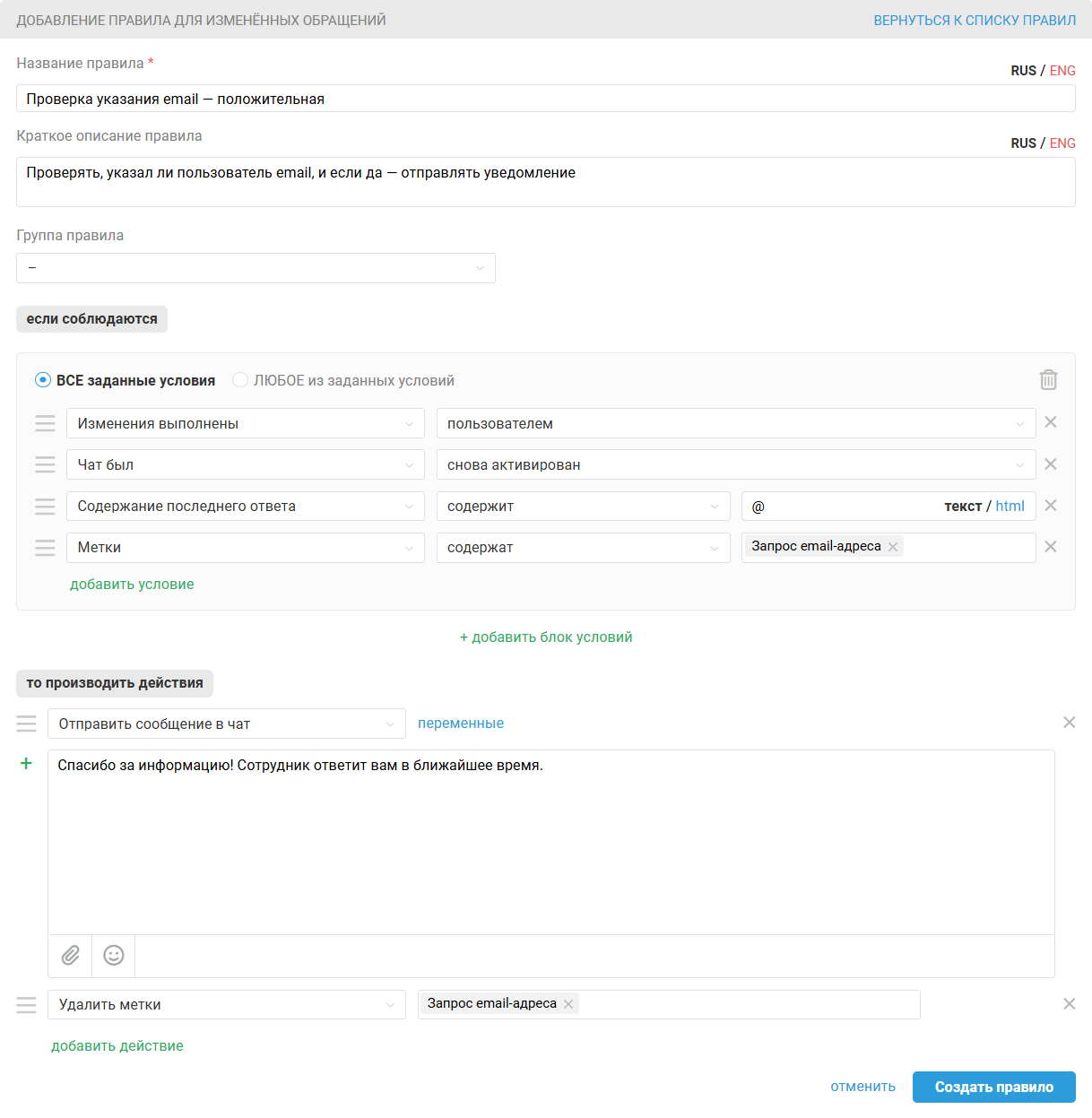
в. По аналогии можете создать правило для измененных обращений, которое будет отправлять автоответ тем, кто указал email-адрес, — к примеру, сообщать, что сотрудник скоро подключится к чату.