
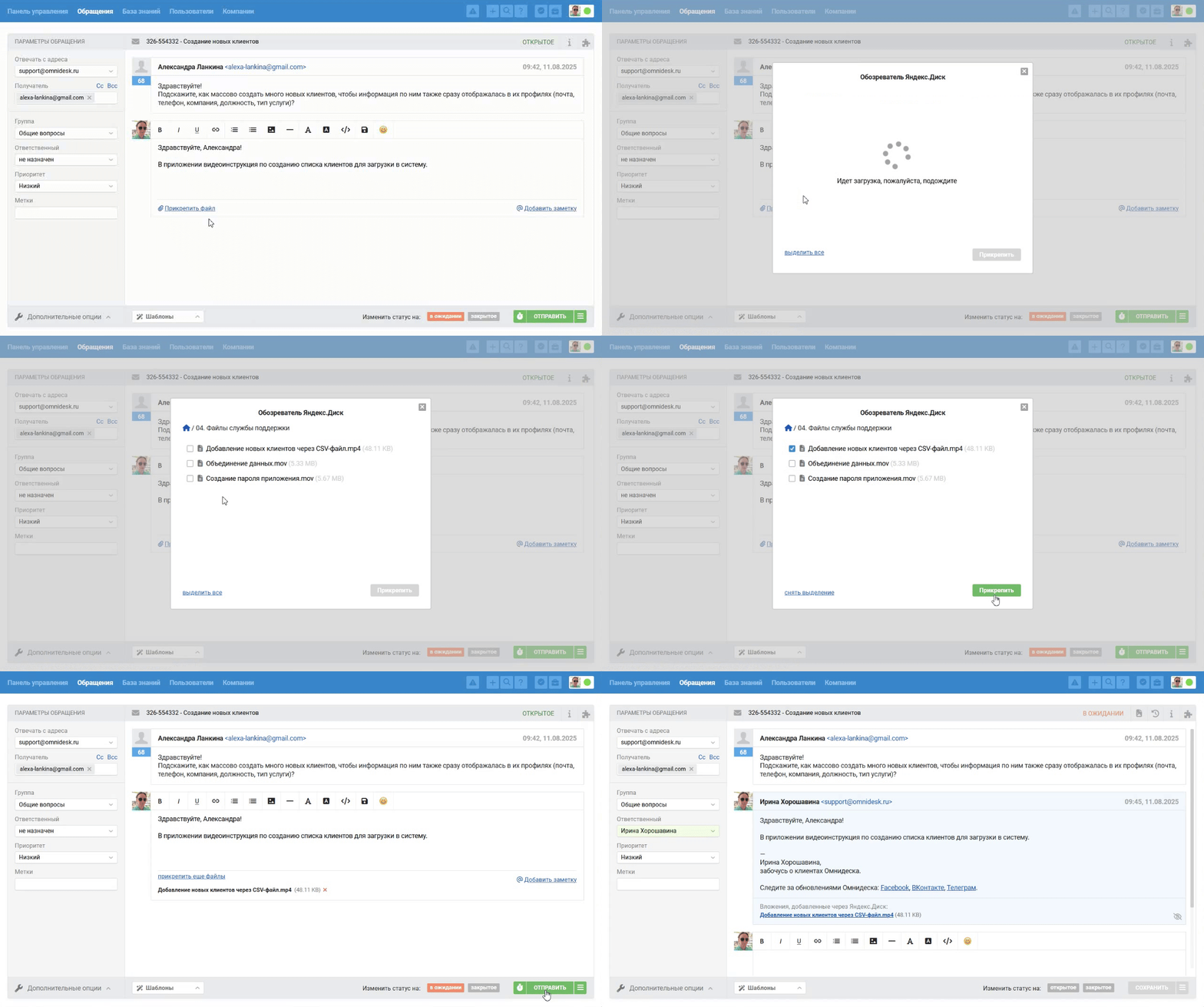
Интеграция с Яндекс.Диском позволит сотрудникам за пару кликов добавлять к ответам ссылки на файлы из общего аккаунта компании на Яндекс.Диске или личных аккаунтов сотрудников.

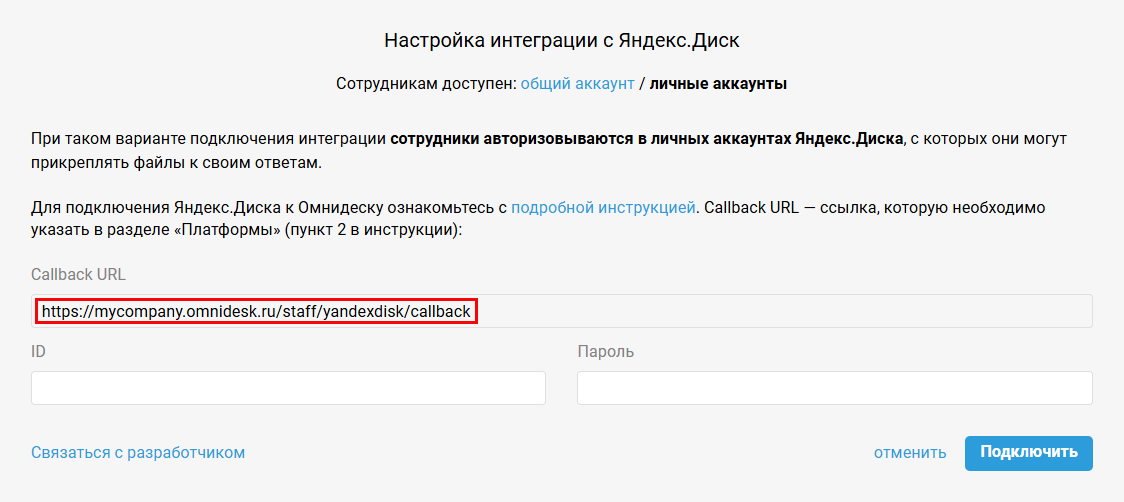
1. Получите Callback URL в Омнидеске
В аккаунте администратора в Омнидеске перейдите в раздел Настройки → подраздел Интеграции, найдите карточку подключения Яндекс.Диска и нажмите на нее — откроется форма подключения интеграции. Выберите, хотите вы подключить общий аккаунт или личные аккаунты сотрудников.
При подключении интеграции есть два варианта: «Сотрудникам доступен общий аккаунт» и «Сотрудникам доступны личные аккаунты».

Общий аккаунт позволяет создать единое пространство со всеми документами, которые нужно отправлять клиентам. Эта опция подойдет, если:
- нужно централизованно хранить и отправлять документы клиентам;
- важно, чтобы все видели одни и те же файлы;
- не требуется разграничивать доступ к личным папкам.
Опция «Сотрудникам доступны личные аккаунты» будет удобна, если:
- у каждого сотрудника свои документы и доступы;
- требуется хранить файлы раздельно;
- важна конфиденциальность личных данных и проектов.
Для каждой из опций будет указан свой Redirect URI — он понадобится вам на следующем шаге при создании приложения в Яндекс OAuth.
2. Создание приложения в Яндекс OAuth
Для работы интеграции нужен доступ к API Яндекс.Диска, который предоставляется через сервис Яндекс OAuth. В нем потребуется создать приложение, которое выдаст Омнидеску ключи для подключения к вашему Диску.
а) Перейдите по ссылке oauth.yandex.ru/client/new для создания нового приложения Яндекс OAuth. Если система предложит войти — авторизуйтесь в том Яндекс-аккаунте, с которым будете работать в Яндекс.Диске. Если вы уже авторизованы в другом аккаунте, то выйдите и войдите заново в нужный.
Используйте именно ссылку oauth.yandex.ru/client/new — это полный мастер с доступом к API Яндекс.Диска. Если вы войдете в Яндекс OAuth и в разделе «Ваши приложения» кликнете на «+ Создать», то вы перейдете в Яндекс ID OAuth, где нет возможности выдать права, необходимые для подключения Диска.

В открывшемся окне укажите название приложения и электронную почту для связи. Нажмите «Продолжить».

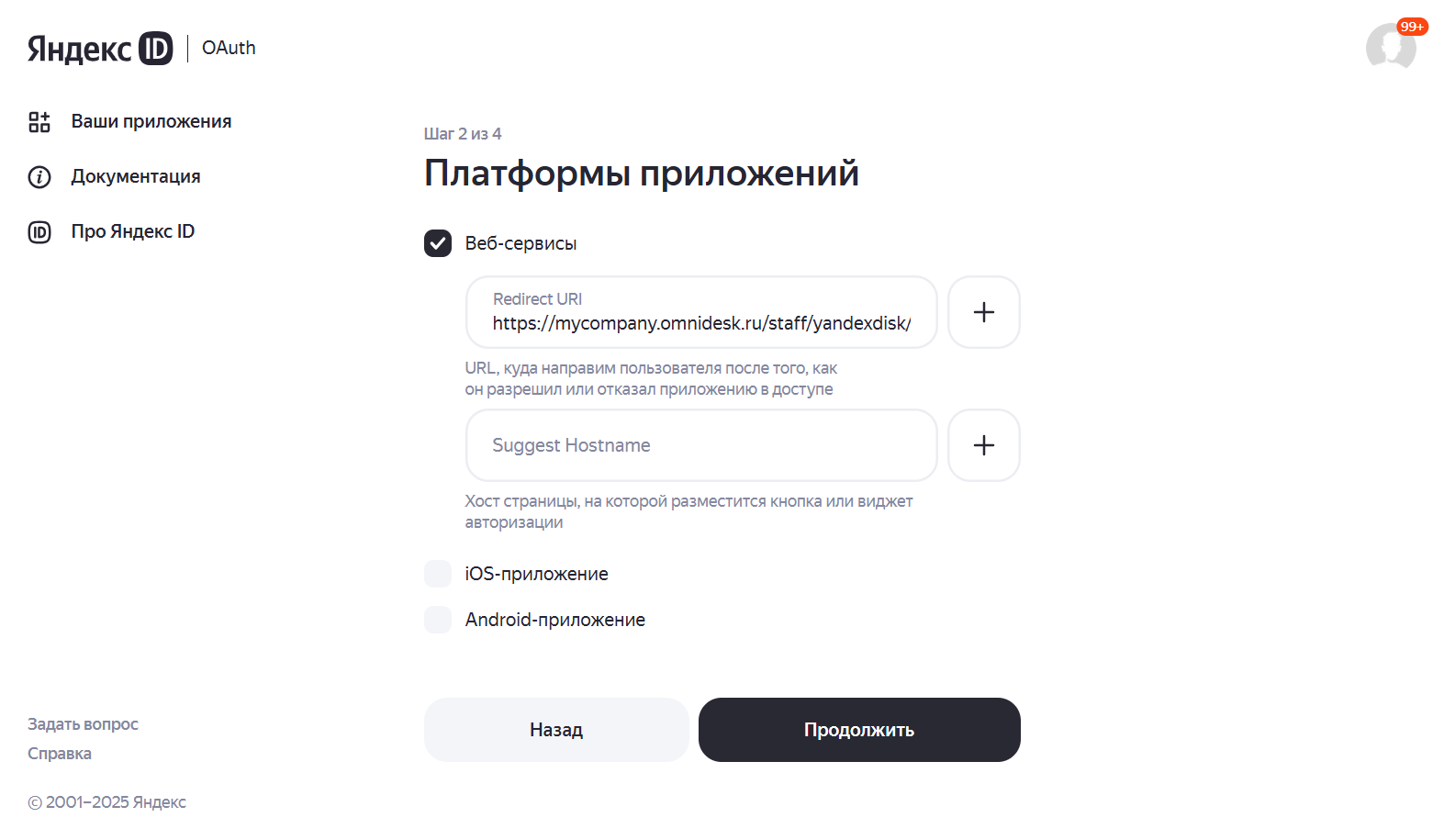
б) В блоке «Платформы приложений» отметьте «Веб-сервисы» и в раскрывшемся поле Redirect URl укажите ссылку, полученную в интерфейсе Омнидеска на первом шаге; нажмите «Продолжить».
в) На следующем шаге выдайте необходимые права доступа. В поле «Название доступа» по очереди введите названия следующих доступов и добавьте появившиеся варианты:
- доступ к папке приложения на диске
- доступ к информации о диске
- чтение всего диска
- запись в любом месте на диске
- доступ к Яндекс.Диску для приложений
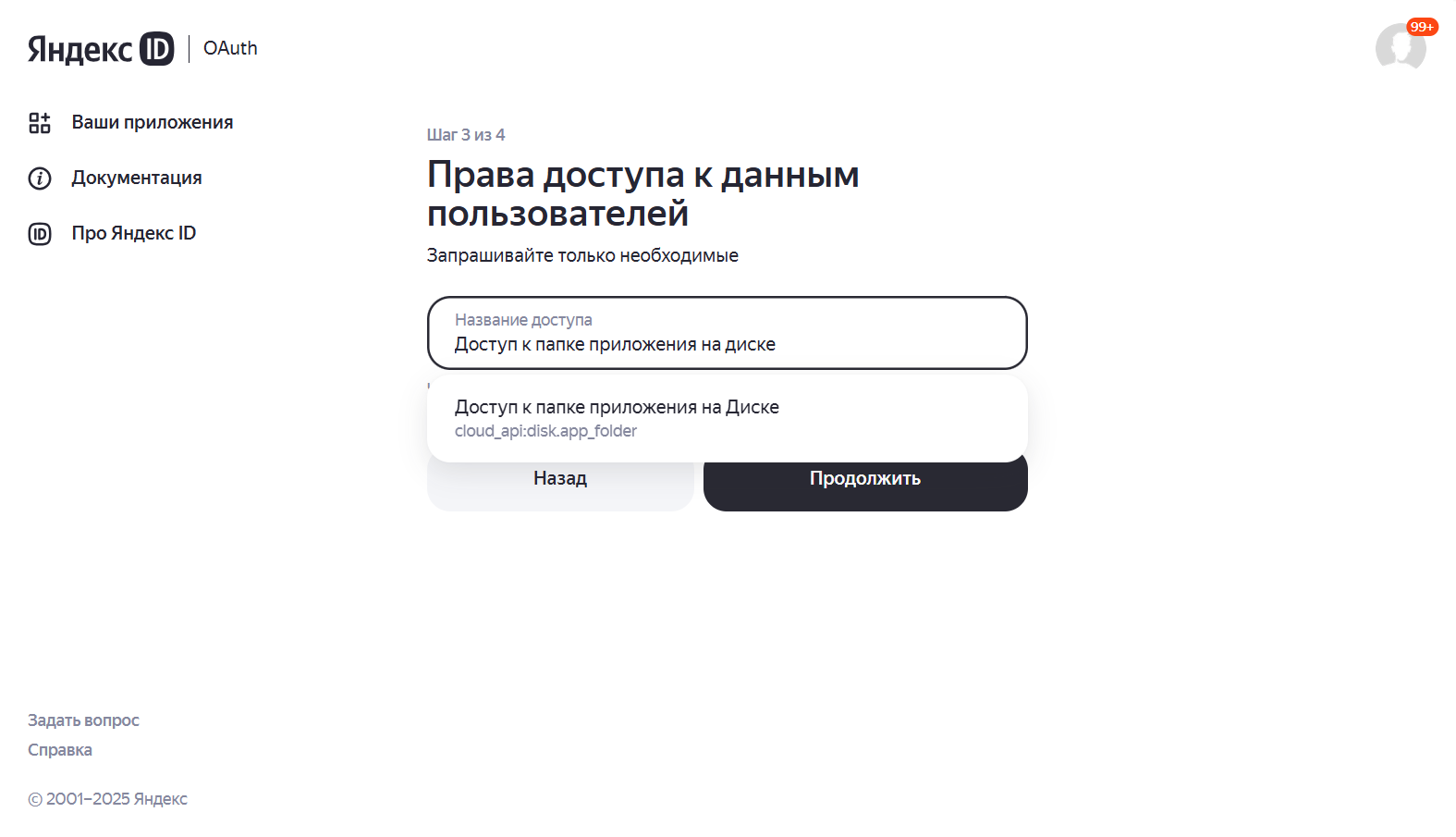
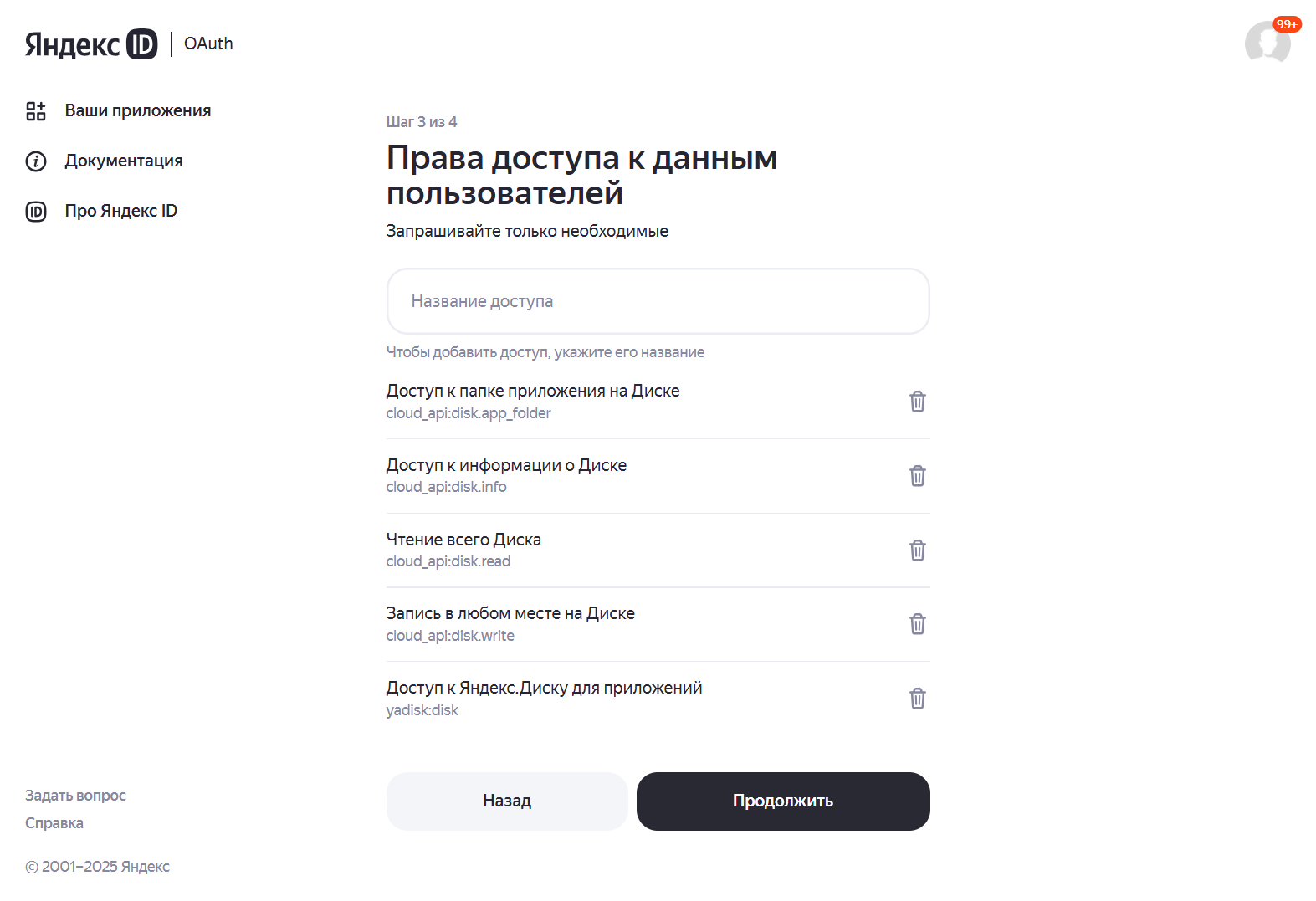
После добавления всех нужных доступов нажмите «Продолжить».
г) Убедитесь, что все указано верно и создайте приложение.
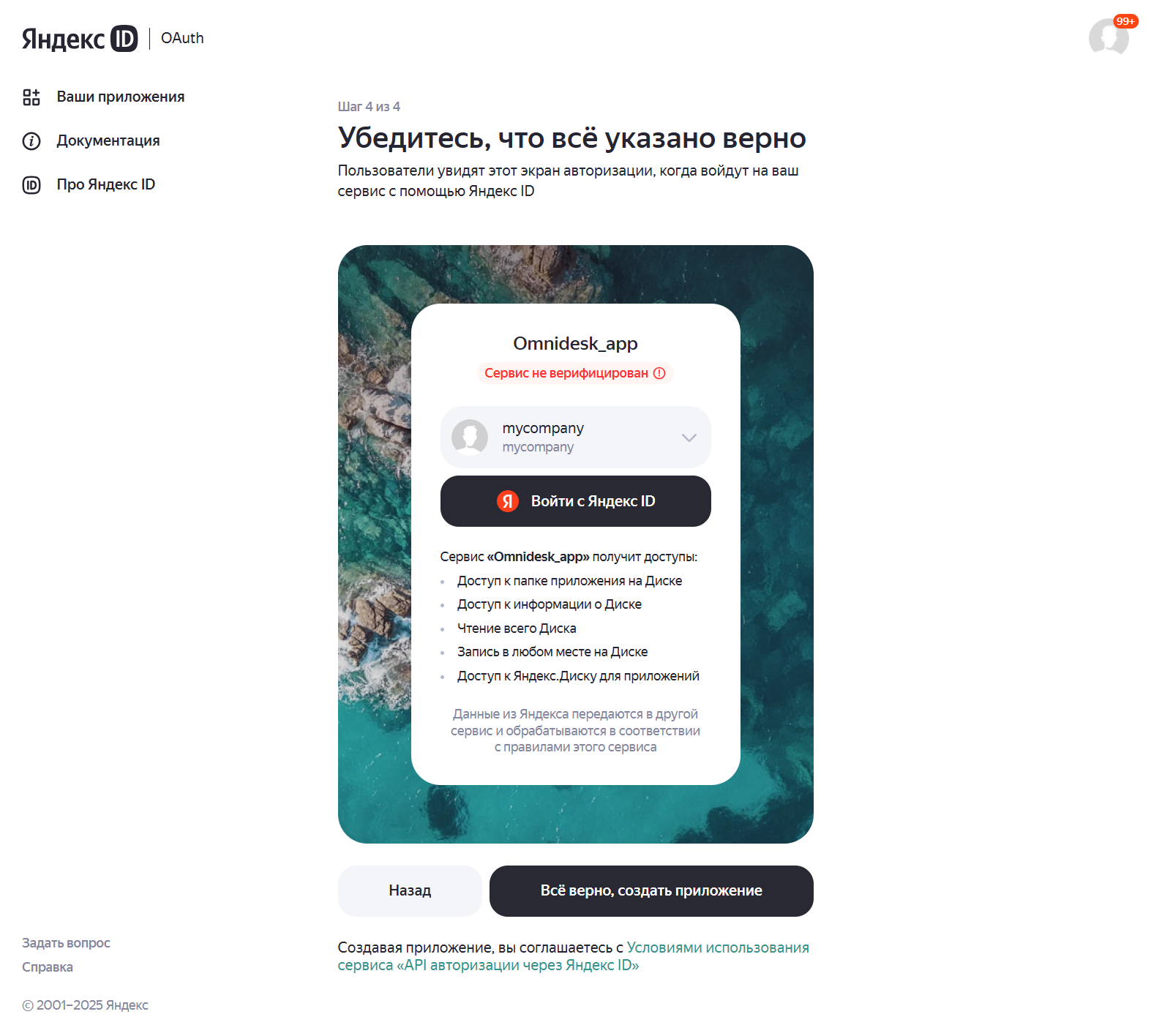
д) Скопируйте Client ID и Client secret, выданные Яндексом.

3. Подключение интеграции
Укажите Client ID и Client secret в соответствующих полях в форме подключения интеграции с Яндекс.Диском в Омнидеске и нажмите «Подключить».

Во всплывающем окне подтвердите авторизацию в аккаунте и выдачу запрошенных приложением прав.Теперь сотрудники смогут прикреплять к ответам ссылки на файлы из своего Яндекс.Диска, выбирая нужный файл прямо в интерфейсе обращения.