
В интерфейсах соцсетей и мессенджеров используется логика «один контакт — один непрерывный чат». Для хелпдеска такой подход не работает: переписка с клиентом может тянуться неделями или месяцами, превращаясь в бесконечную простыню текста.
Типичная ситуация: клиент пишет почти каждый день, но формально за ним числится всего одно обращение. В результате статистика теряет смысл, а оценить реальную активность клиента и объём работы сотрудников становится значительно сложнее.
В канале «Email» такой проблемы, как правило, нет: новые вопросы чаще всего приходят отдельными письмами. Поэтому каждое обращение естественным образом воспринимается как самостоятельная задача — с понятным статусом, историей и корректным отражением в статистике.
Чтобы в синхронных каналах связи можно было работать по той же логике, чаты в Омнидеске можно и нужно завершать. При завершении чат переводится в список обращений и получает статус, который определяет дальнейшую логику обработки.
Статус «закрытое» выставляется в обращениях — в том числе и в чатах, когда вопрос клиента полностью решен.
Завершенный — это состояние чата, противоположное активному. Когда чат завершается, он пропадает из списка активных чатов и переносится в общий список обращений.
Чат может завершиться:
- автоматически, через указанное в настройках время;
- вручную сотрудником;
- через правила и шаблоны.
Обратите внимание, что статус у такого обращения по чату может быть любой.
Статусы решают
В правом нижнем углу активного чата есть ссылка «Завершить чат», и при нажатии на неё вы видите модальное окно с выбором статуса, который получит обращение по чату при его переносе в список обращений:
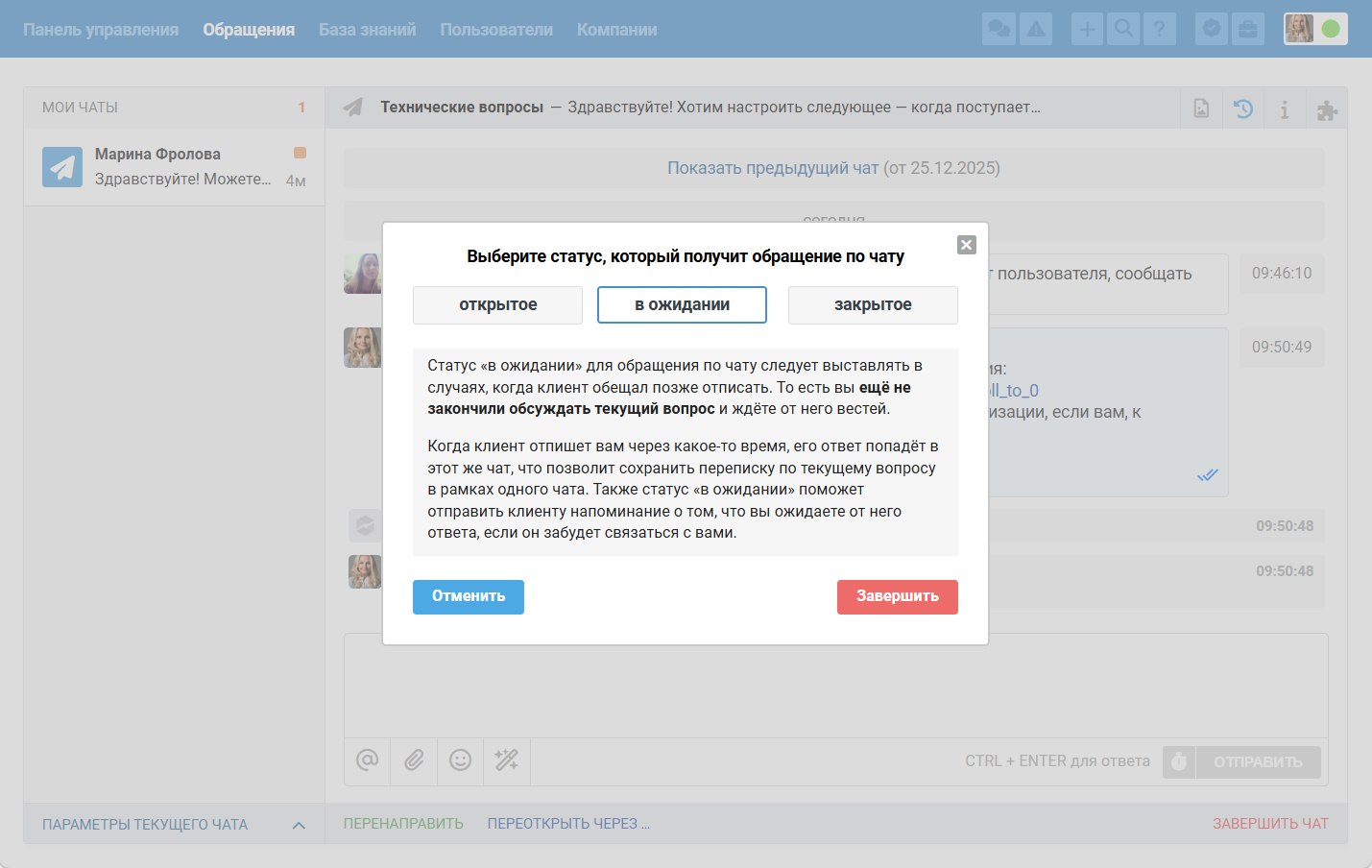
Помимо разделения, до которого мы ещё дойдём, плюс такого варианта в том, что у вас есть возможность сразу выбрать статус для обращения при переносе его в список:
открытое: к обращению вскоре нужно вернуться, чтобы отписать клиенту относительно его вопроса или проблемы;
в ожидании: клиент обещал позже отписать, то есть вам ничего делать не нужно, но закрывать ещё нельзя, так как общение не завершилось;
закрытое: вопрос решён, и чат можно полностью закрыть, чтобы на основе следующего сообщения клиента был создан новый чат.
Статус «закрытое» обращение может получить, если:
- сотрудник выставит его вручную;
- сотрудник применит шаблон с соответствующим действием;
- обращение подойдет под условия одного из правил автоматизации с действием «Выставить статус — закрытое»;
- пользователь закроет обращение из своего личного кабинета в вашем Центре поддержки.
Автоархивация чатов
Если чат автоматически завершается через 10 минут бездействия обеих сторон, статус обращения по чату зависит от того, кто написал последнее сообщение:
последний ответ от клиента — статус «открытое»;
последний ответ от сотрудника — статус «в ожидании».
Омнидеск заранее предупредит, что активный чат скоро автоматически завершится, и даст возможность удержать его в активных. Подробнее
Разделяй и властвуй
Когда чат с клиентом был завершён, и через какое-то время от клиента поступает новое сообщение, мы проверяем статус чата и в зависимости от него по-разному отображаем чат, предлагая вам решить, что делать дальше.
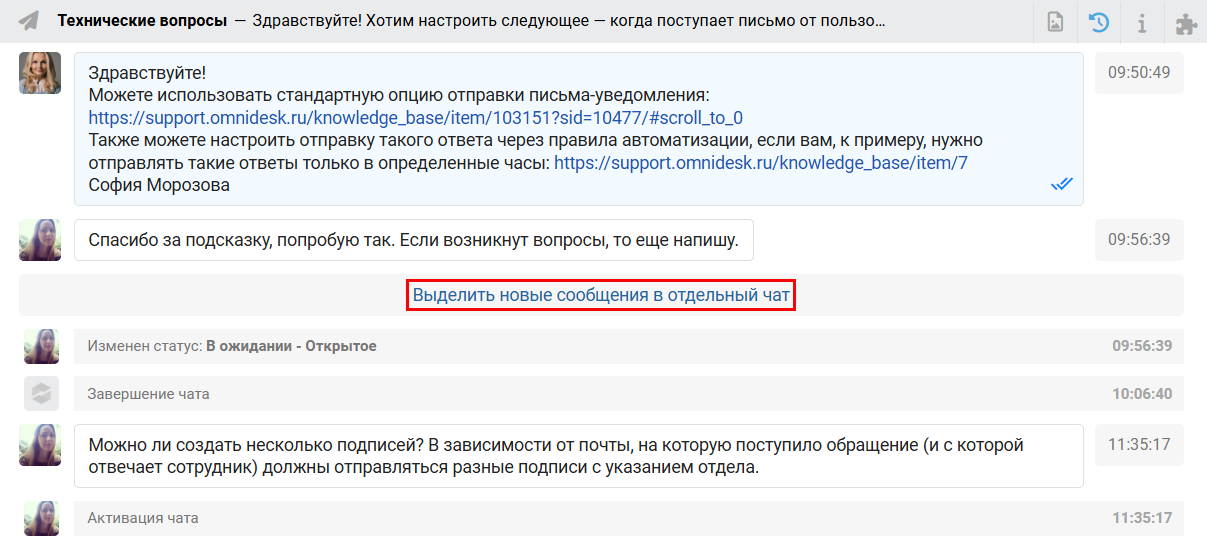
а) Если чат завершился и получил статус «открытое», то новое сообщение от клиента открывает этот же чат. При этом сотрудник может выделить новое сообщение в отдельный чат, если клиент задаёт другой вопрос:
б) Если чат завершился и получил статус «в ожидании», то новое сообщение от клиента тоже открывает чат, в котором есть опция для выделения нового сообщения в отдельный чат:
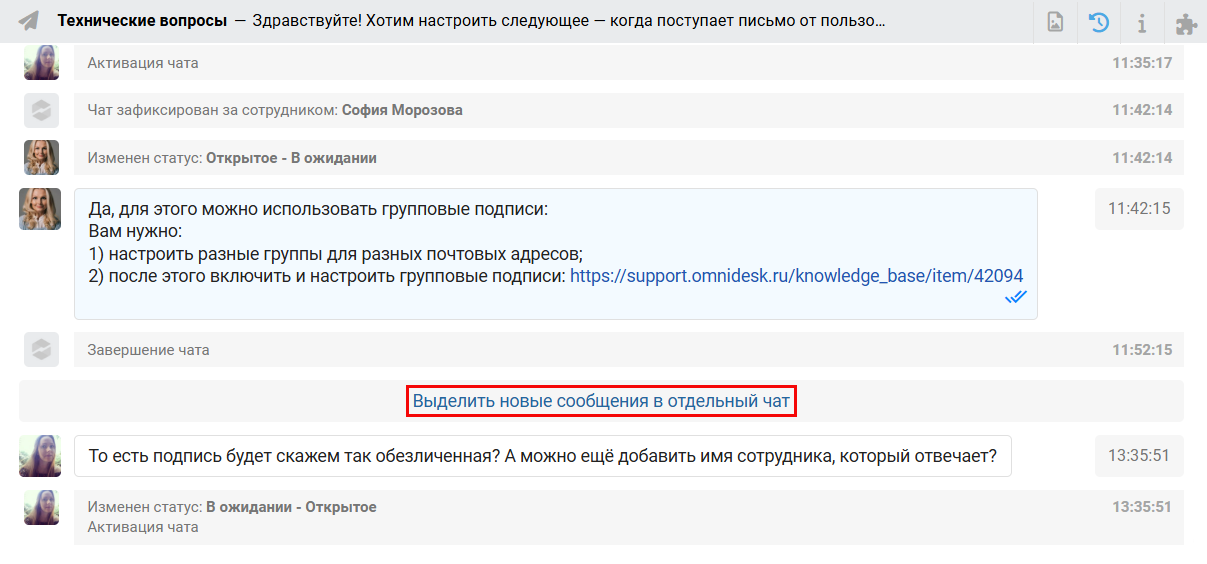
Важные моменты по ссылке «Выделить новые сообщения в отдельный чат»:
при нажатии на неё мы обновляем страницу и создаём на основе новых сообщений новый чат (обращение с другим номером);
ссылка отображается до тех пор, пока чат не завершается (автоматически или сотрудником); после завершения чата мы считаем, что последняя переписка относится к чату, который был до этого.
в) Если чат завершил сотрудник, выставив при этом статус «закрытое», то новое сообщение от клиента автоматически попадает в новый чат, который изначально выглядит следующим образом:
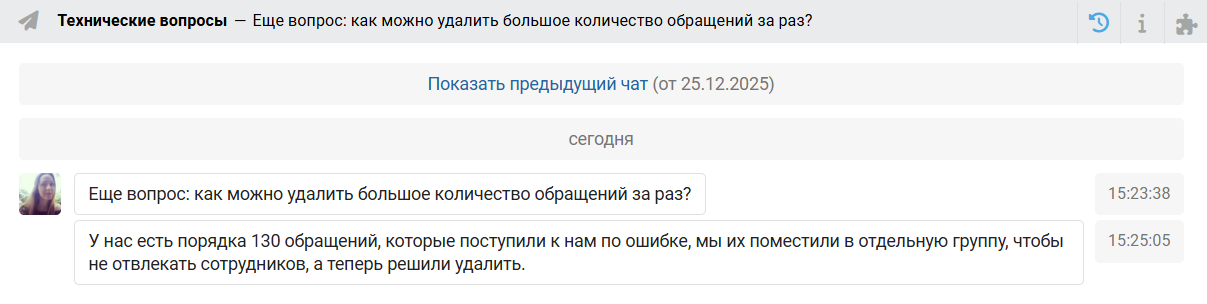
Возможность показать предыдущий чат в этом случае нужна, чтобы:
сотрудник мог быстро посмотреть предыдущую переписку;
объединить новый чат с предыдущим, если закрытие было ошибочным.
Если пользователь отреагировал на сообщение в обращении в статусе «закрытое», заметка с реакцией будет добавлена именно в это обращение, а не попадет в последний чат с пользователем / не создаст новое обращение, как это происходит при поступлении новых сообщений в аналогичной ситуации. Подробнее
При нажатии на «показать предыдущий чат» мы подгружаем все сообщения предыдущего чата прямо на этой же странице, изменяя при этом ссылку на «скрыть предыдущий чат» и добавляя ссылку «Объединить текущий чат с предыдущим»:
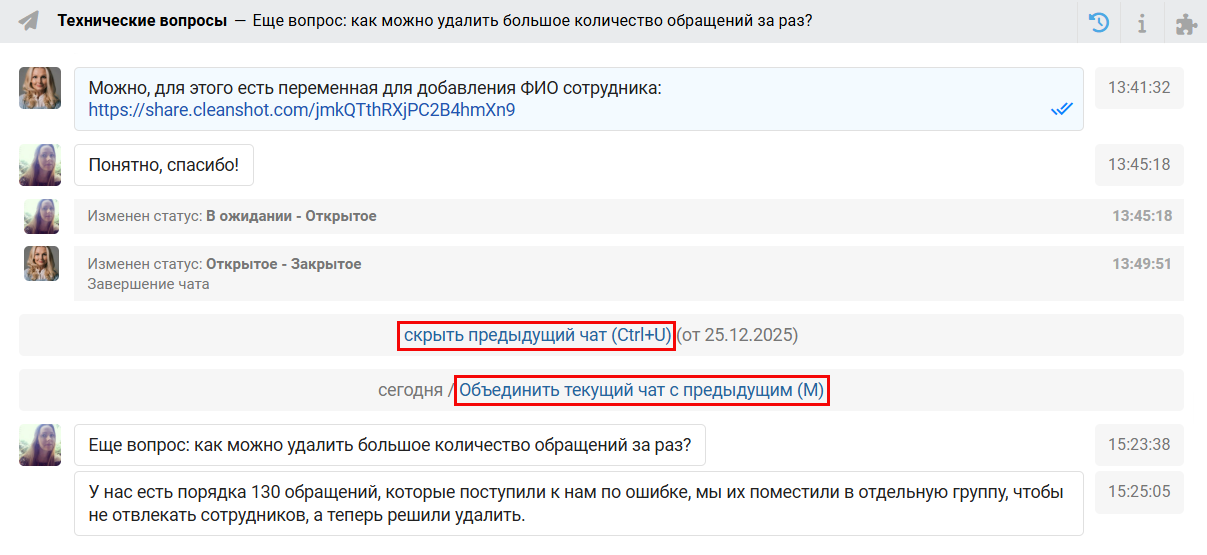
Просмотр предыдущих чатов
Через какое-то время вы получите много чатов одного канала по каждому клиенту. Статистика скажет вам спасибо, а сотрудники, наконец-то, начнут понимать, какой объём обращений они обрабатывают.
Если вы переживаете, что единая переписка по чату удобнее, чем разные обращения, не стоит. Мы учли этот момент. Когда сотрудник просматривает какой-то чат, до и после которого уже были чаты, в начале и в конце просматриваемого чата мы добавляем ссылки на другие чаты, чтобы получить своего рода «цепочку» чатов и не потеряться:
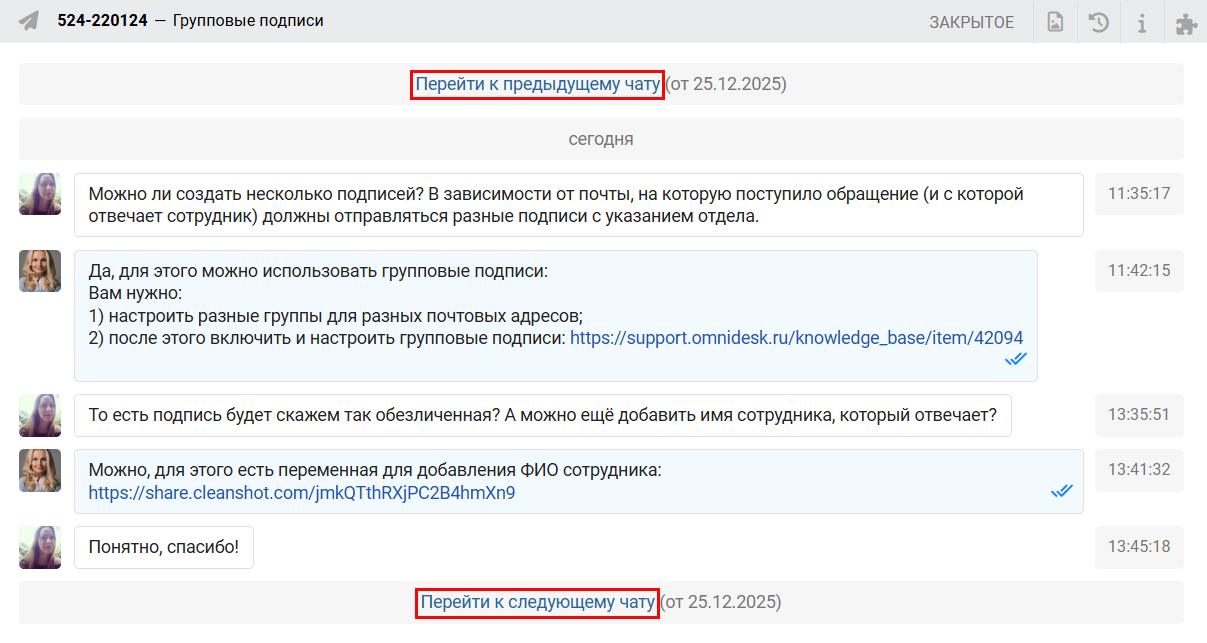
При нажатии на ссылку «перейти к предыдущему/следующему чату», мы перекидываем сотрудника на нужный чат.
Дополнительные моменты
1. Учитывая, что можно создавать отдельные чаты по каждой переписке с клиентом, мы сделали тему чатов редактируемой, чтобы сотрудник мог указывать суть вопроса, который обсуждался в конкретном чате. Это сильно преображает список обращений и делает выгрузку списка обращений более информативной.
2. Если у клиента есть несколько чатов по одному каналу и все они завершены, то при поступлении нового сообщения мы смотрим статус только самого последнего чата, и на его основе решаем, что делать с новым сообщением.
Это позволяет вам воспринимать предыдущие чаты как задачи, чтобы выставлять им статус «открытое» и обсуждать вопросы клиентов в заметках.
Если предпочитаете видеоформат, посмотрите эпизод о разделении чатов на разные обращения из нашего видеоруководства по чатам.
Видеоруководство по чатам
Обратите внимание: из-за регулярных обновлений сервиса на момент просмотра этого видео некоторые элементы интерфейса могут выглядеть иначе, а опции — отсутствовать или, наоборот, появиться.
Вы можете перейти к нужной части видео через иконку в панели плеера.