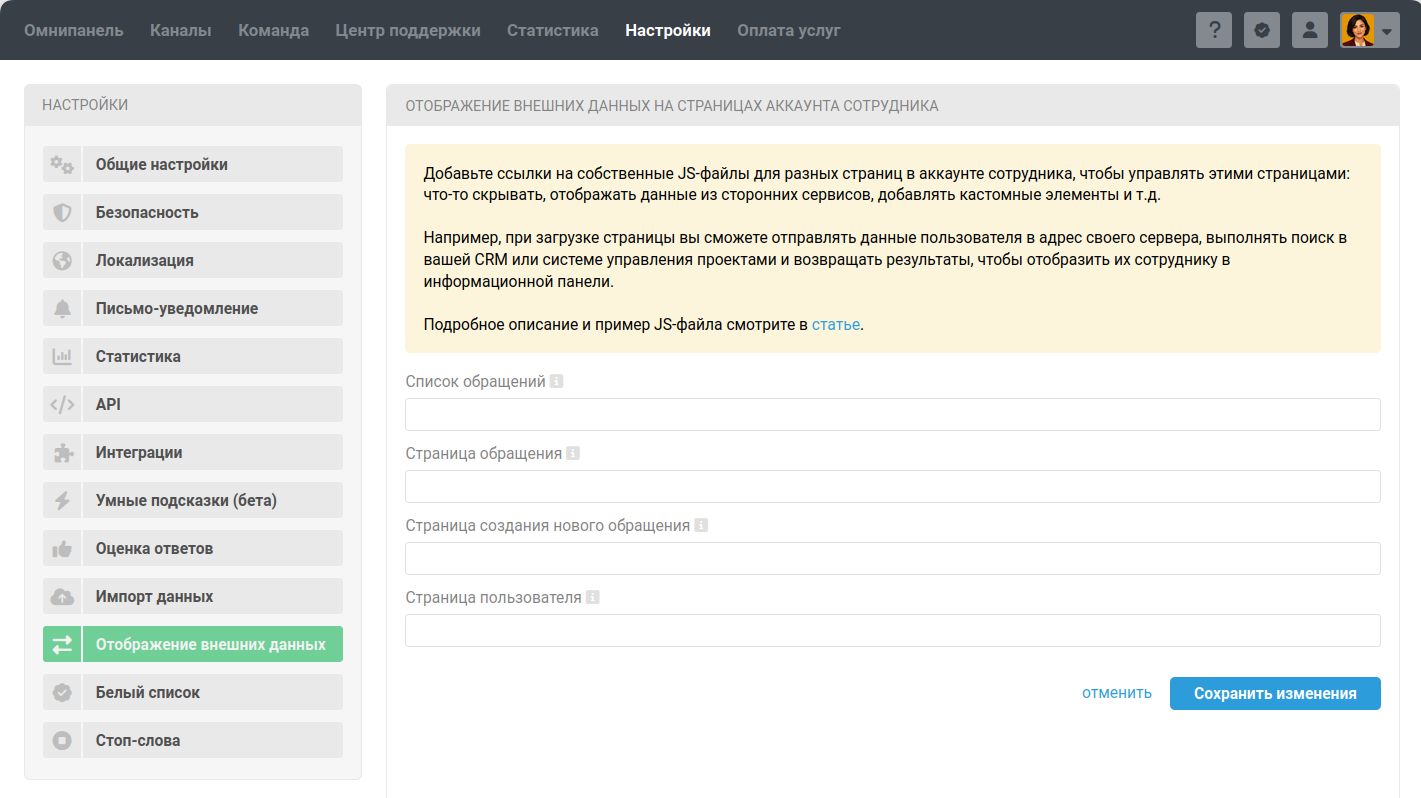
Часто у клиентов возникает необходимость отображать в Омнидеске данные из сторонних ресурсов: своей административной панели, CRM, системы управления проектами. К примеру, сотрудник, просматривая обращение или профиль пользователя, должен видеть последние транзакции клиента или другие данные о нём, которых нет в Омнидеске.
Эта задача решается путём размещения вашего JS-файла на нужных страницах в аккаунте сотрудника: на странице конкретного обращения, странице создания обращения, в профиле пользователя, на странице списка обращений. С помощью JS-файла можно менять элементы, добавлять новые или выводить данные из внешних сервисов.
Таким образом при загрузке страницы вы можете, например, отправлять данные пользователя в адрес своего сервера, выполнять поиск по базе, возвращать результаты и отображать их в Омнидеске.
Многие клиенты создают таким образом дополнительную функциональность — от простеньких ссылок на профили до сложных калькуляторов для подсчёта стоимости. С точки зрения внешнего вида дополнительные элементы могут выглядеть как в стилистике Омнидеска, так и кастомно. Вот несколько идей таких блоков:
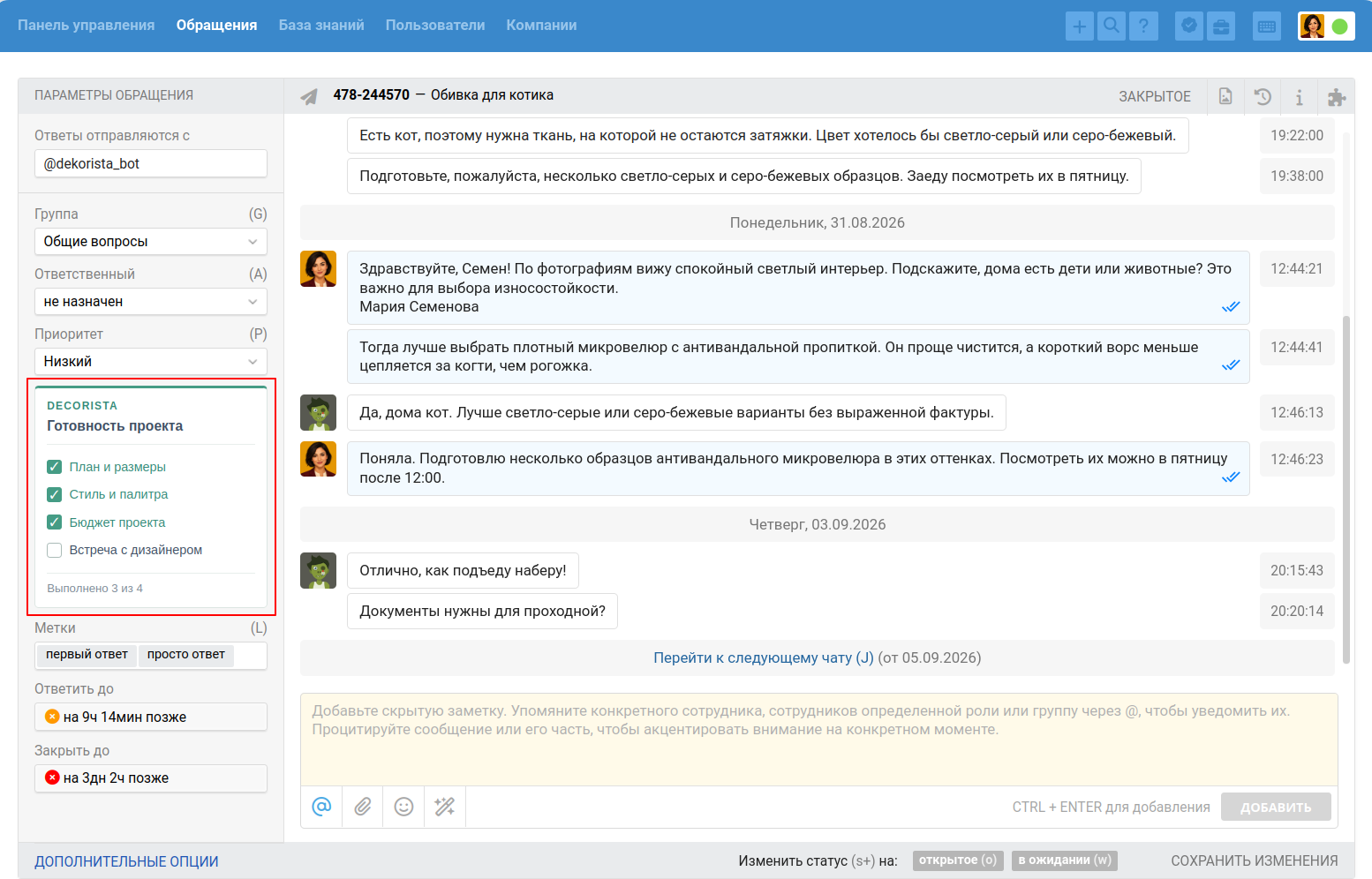
1. Добавьте в параметры обращения чеклист с этапами обработки обращения:
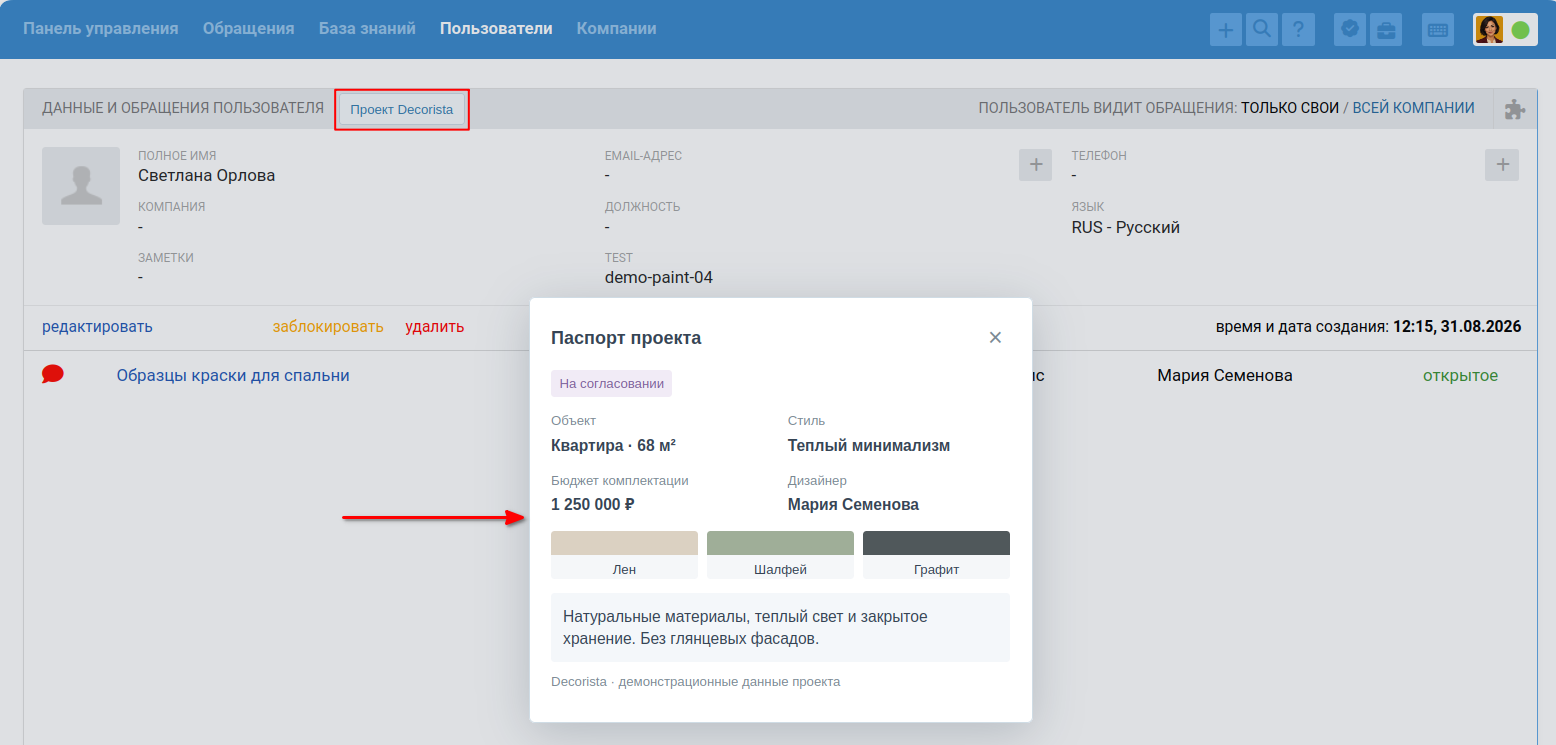
2. В профиле клиента или любом другом удобном месте разместите кнопку для вызова калькулятора, работающего по нужной вам логике:
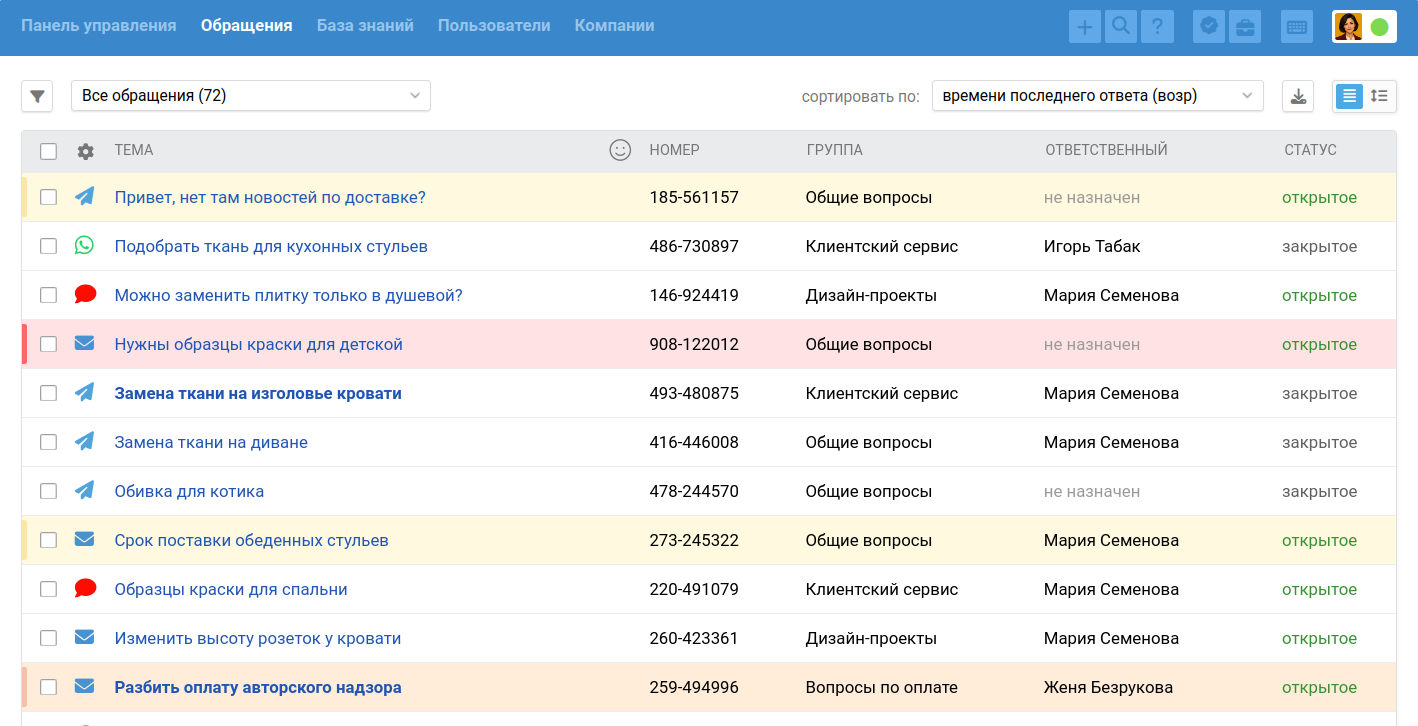
3. В списке обращений сделайте более заметным обозначение приоритета:
4. Добавьте собственные кнопки, ссылки и другие элементы в верхнюю панель аккаунта сотрудника:

Чтобы вам было проще подготовить собственные JS-файлы, ознакомьтесь с примерами:
— пример JS-файла для страницы обращения и страницы создания обращения;
— пример JS-файла для страницы пользователя;
— пример JS-файла для списка обращений.
Добавить ссылки на собственные JS-файлы можете по пути: аккаунт администратора — раздел «Настройки» — подраздел «Отображение внешних данных».